
Motion Key
Vertrouw niet langer op wilskracht en telefooninstellingen waar je zo langs tikt. Motion Key legt er een fysieke handeling tussen: sta op en tik om het alarm te stoppen, loop ernaartoe en tik om je apps te ontgrendelen. Blokkeer apps en websites, stel je eigen schema’s in en krijg je ochtend en je uren terug voor werk, studie en het leven.
Hoe het werkt
Next-Gen Tap Tech
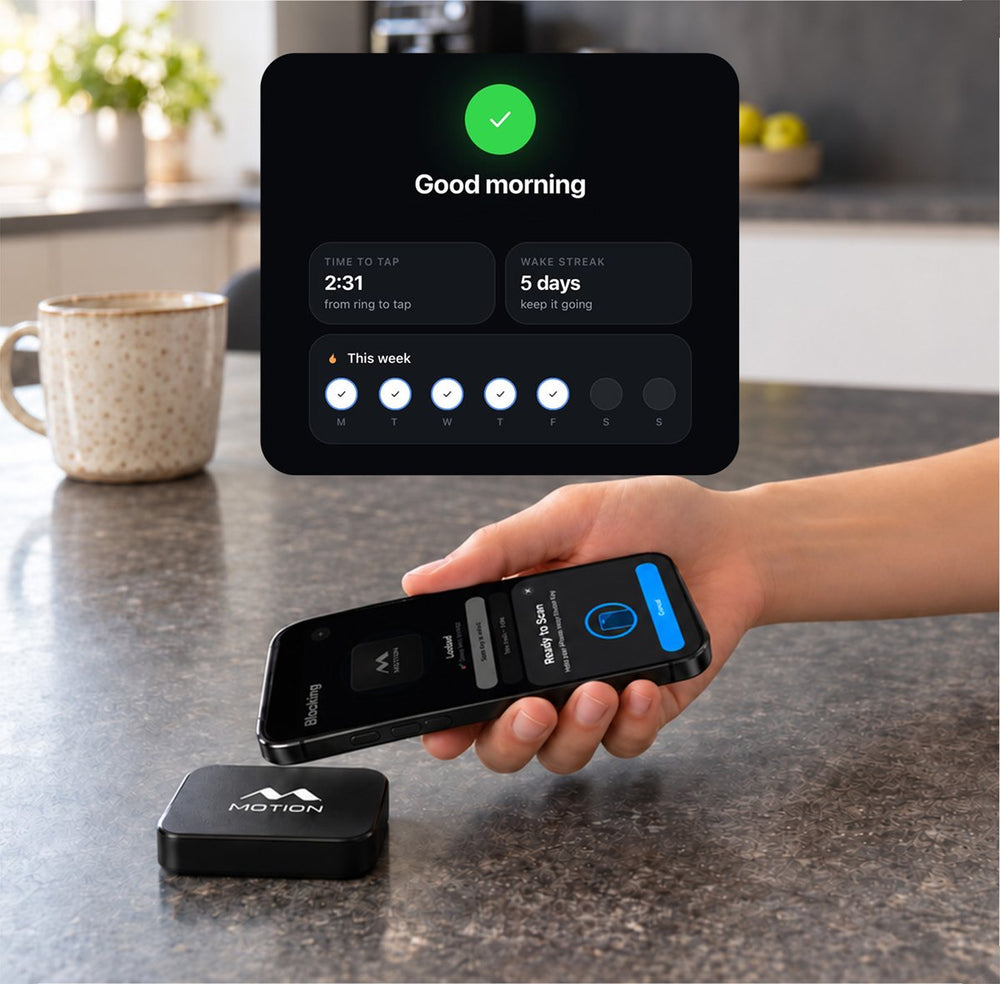
Motion Key gebruikt een passieve chip die wakker wordt zodra je telefoon hem raakt.
Geen batterij, niets opladen, niets koppelen — gewoon een tik waar je telefoon altijd op reageert.
- Chip zonder batterij
- Leest binnen een seconde
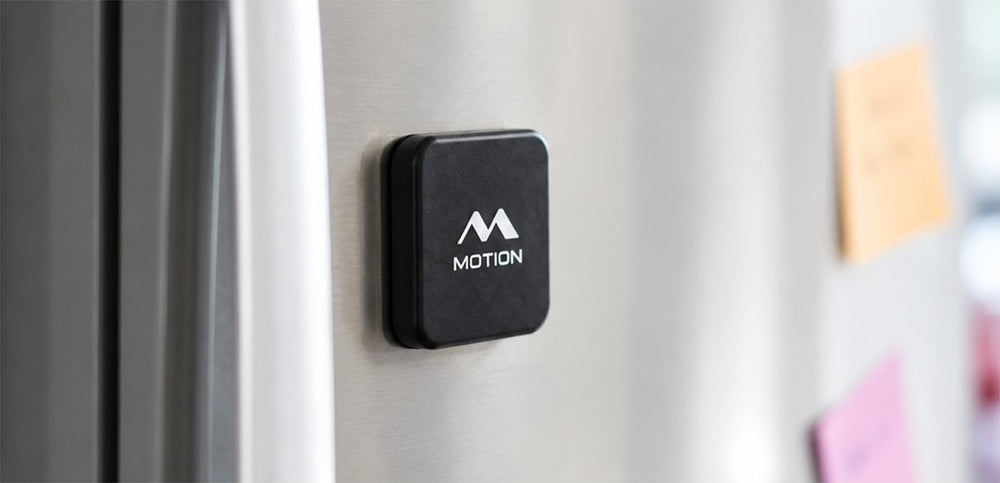
- Antislipvoet en magneet
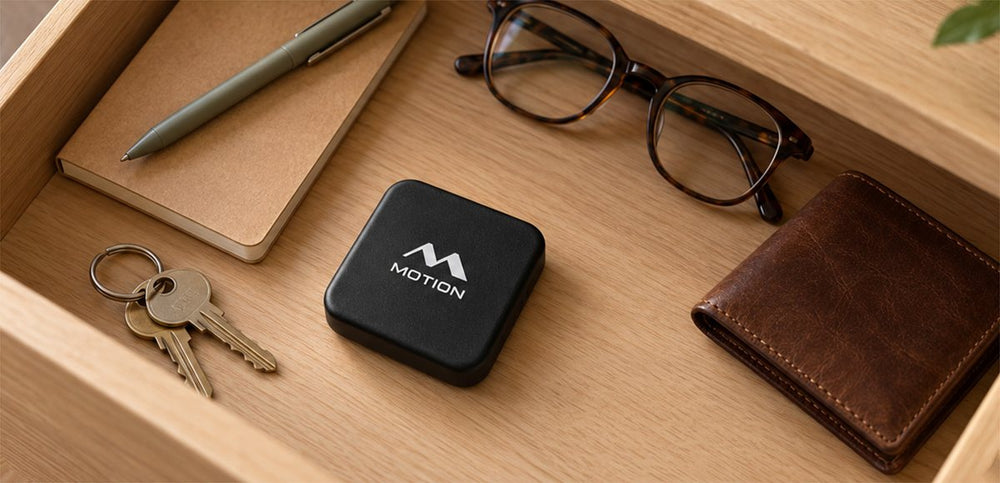
- Mat afgewerkt, 50×50×15 mm


Betere ochtenden en echte focus
voor meer productieve dagen
Wat ons anders maakt


Het alarm dat je echt uit bed krijgt
Hij blijft gaan tot je staat en op Motion Key tikt. Er is geen snooze en je krijgt hem niet uit vanuit bed.

Wakker worden op een lichter moment
Stel een venster in in plaats van één vast tijdstip. De app volgt je slaap en wekt je op het lichtste moment daarbinnen. Stoppen doe je nog steeds door naar je Motion Key te lopen en te tikken.

Je geblokkeerde apps gaan simpelweg niet open
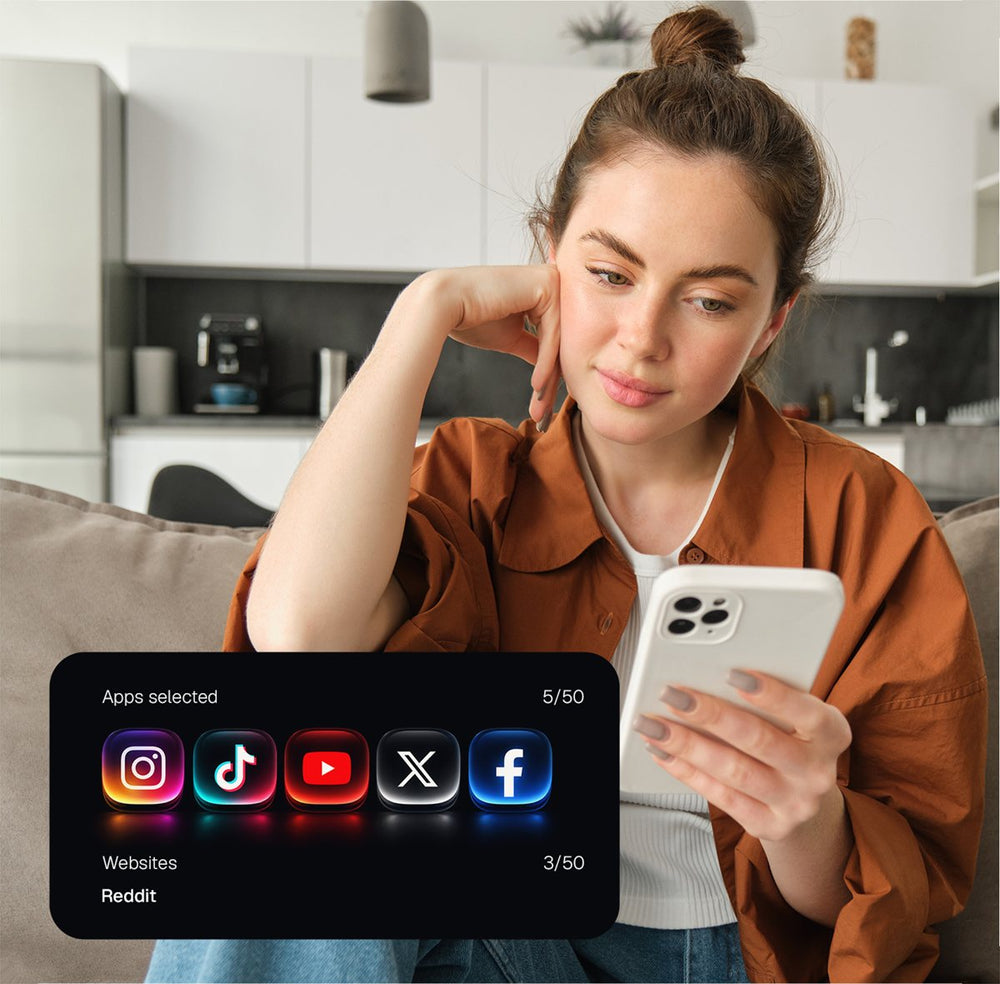
Kies de apps en websites die je het meest afleiden. Vergrendel ze — meteen of op een vast schema in de app — en ze blijven dicht tot je naar Motion Key loopt en tikt om te ontgrendelen.

Start een blokkering waar je ook bent
Je hebt je Motion Key niet nodig om te vergrendelen. Start een blokkering gewoon vanuit de app, waar je ook bent — maar ontgrendelen vraagt nog steeds een tik op je Motion Key. Zo blijft het soepel waar het kan en streng waar het telt.

Eén keer inplannen, daarna loopt het vanzelf
Bewaar profielen voor werk, studie of het avondeten en laat ze elke dag op dezelfde tijd starten, zodat jij er niet aan hoeft te denken.

Neem een korte pauze als je die nodig hebt
Heb je één app even nodig? Neem een toegestane pauze; die sluit zichzelf als de tijd om is, zodat even kijken nooit een uur wordt.

Zie je nachten en je focusuren
Je telefoon houdt je slaapfases en je score per nacht bij en legt elke blokkering vast, zodat je ziet wat er echt verandert.

Gemaakt voor het echte leven
De strenge stand houdt je eerlijk, de kinderinstellingen dekken het gezin, en vijf noodontgrendelingen staan klaar voor de momenten dat je ze echt nodig hebt.
Pak de momenten terug die ertoe doen
 Om 6 uur al gewonnen
Wekker 06:005 apps op slot
Om 6 uur al gewonnen
Wekker 06:005 apps op slot
Uit bed bij de eerste wekker, elke dag.
 Deep work
6 apps op slot
Deep work
6 apps op slot
Urenlang gefocust, zonder naar je telefoon te grijpen.
 Tijd met je gezin
4 apps op slot
Tijd met je gezin
4 apps op slot
Er echt zijn voor de mensen om je heen.
 Tijd buiten
5 apps op slot
Tijd buiten
5 apps op slot
Een wandeling zonder je telefoon te checken.
 Vroege kilometers
Wekker 06:305 apps op slot
Vroege kilometers
Wekker 06:305 apps op slot
De deur uit voordat het werk begint.
 Studietijd
7 apps op slot
Studietijd
7 apps op slot
Studeren zonder dat je telefoon je wegtrekt.
 Creatieve tijd
5 apps op slot
Creatieve tijd
5 apps op slot
Maken zonder dat je telefoon je uit je flow haalt.
 Samen zijn
4 apps op slot
Samen zijn
4 apps op slot
Avondeten met je vrienden, niet met je feed.
 Echte slaap
6 apps op slotWekker 07:00
Echte slaap
6 apps op slotWekker 07:00
Tot rust komen zonder laat nog te scrollen.
Antwoord op je vragen
Haal meer uit elke dag
Eén apparaat, één betaling. Is het niets voor jou? Mail ons binnen 30 dagen en je krijgt je geld volledig terug.